AI
Gemini Canvas: da uno schizzo a un prototipo, con 4 prompt e prova reale

Hai uno schizzo su carta? Con Gemini Canvas puoi trasformarlo in un prototipo da provare. Qui trovi i quattro passaggi del reel e quattro prompt da copiare. Non è una promessa di software pronto per la produzione: è un modo per costruire e verificare una prima idea.
La prova del 7 novembre 2026 usa il disegno dimostrativo pubblicato da Google, non una fotografia scattata da me. Ho verificato caricamento, generazione di una piccola app di disegno, scelta dei colori, tratti, cancellazione, modifica e apertura del link pubblico. Le immagini sotto provengono dalla prova reale.
1. Carica lo schizzo
Disegna l’interfaccia e fotografala, oppure prepara un’immagine del disegno. Accedi alla web app Gemini e carica il file. Per ripetere questa prova puoi usare un tuo disegno con una palette e una tela su cui tracciare linee. Non caricare informazioni personali o documenti di clienti.
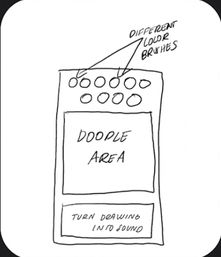 Ritaglio del disegno dimostrativo pubblicato da Google, non foto scattata da me.
2. Scegli Canvas e chiedi il prototipo
Seleziona Canvas nella casella degli strumenti e invia il prompt con l’immagine allegata. Nella guida Google la richiesta originale è “Can you code this app?”.
Prompt 1 — parti dal disegno
Puoi programmare questa app?
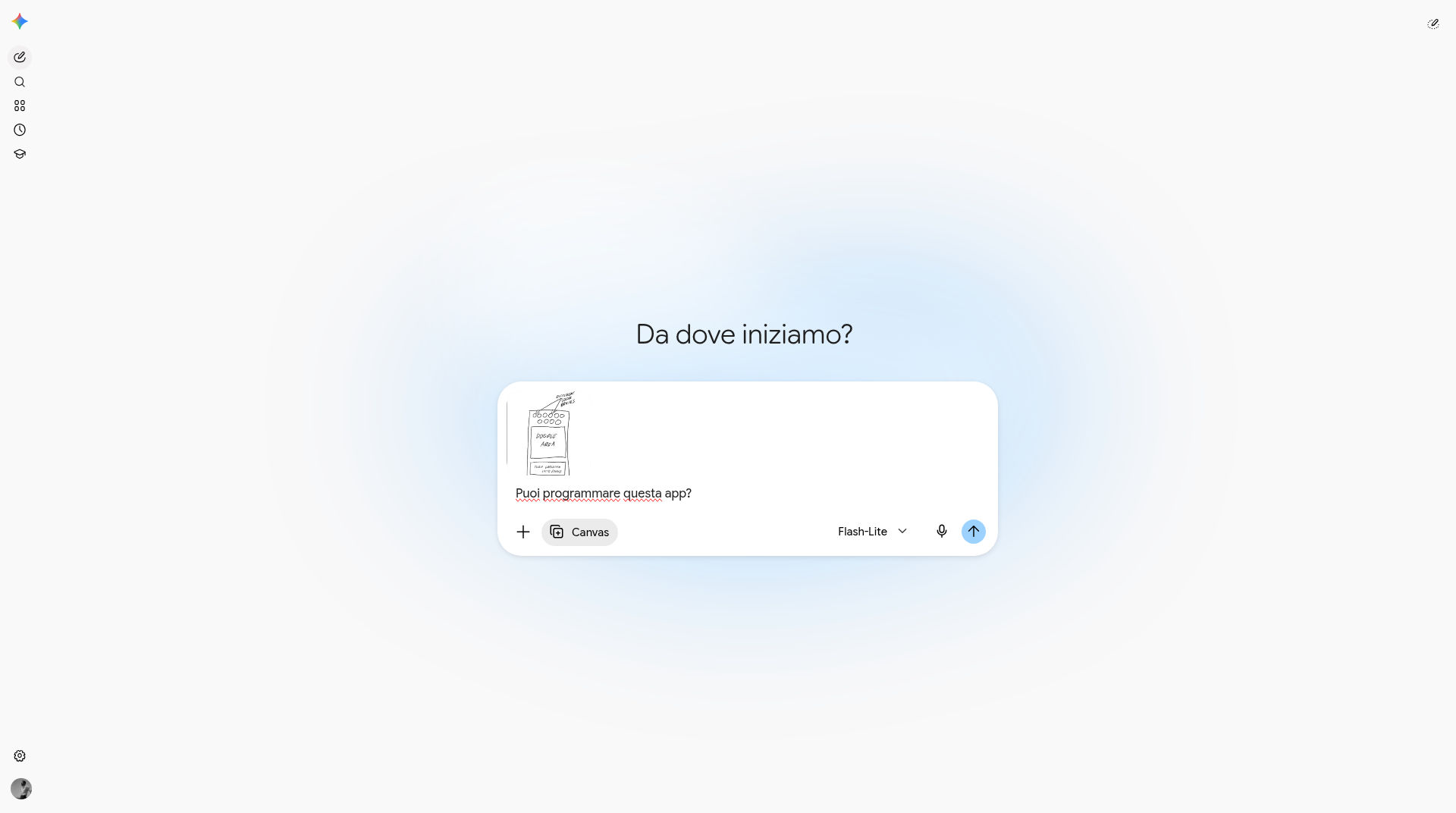 Prova reale: disegno allegato, Canvas e richiesta di generare l’app.
3. Prova l’anteprima e chiedi modifiche
Non fermarti all’aspetto. Nella demo di disegno controlla che un tratto compaia sulla tela, che cambiare colore cambi il tratto e che la cancellazione funzioni. Ripeti dopo ogni modifica: un prototipo può avere errori.
Prompt 2 — chiedi una verifica pratica
Prepara una checklist per verificare questa app: disegna un tratto, cambia colore, disegna un secondo tratto e prova la cancellazione. Indica cosa dovrei vedere per ogni test. Non dichiarare superati test che non hai eseguito.
La checklist aiuta, ma devi fare i clic e controllare tu il risultato.
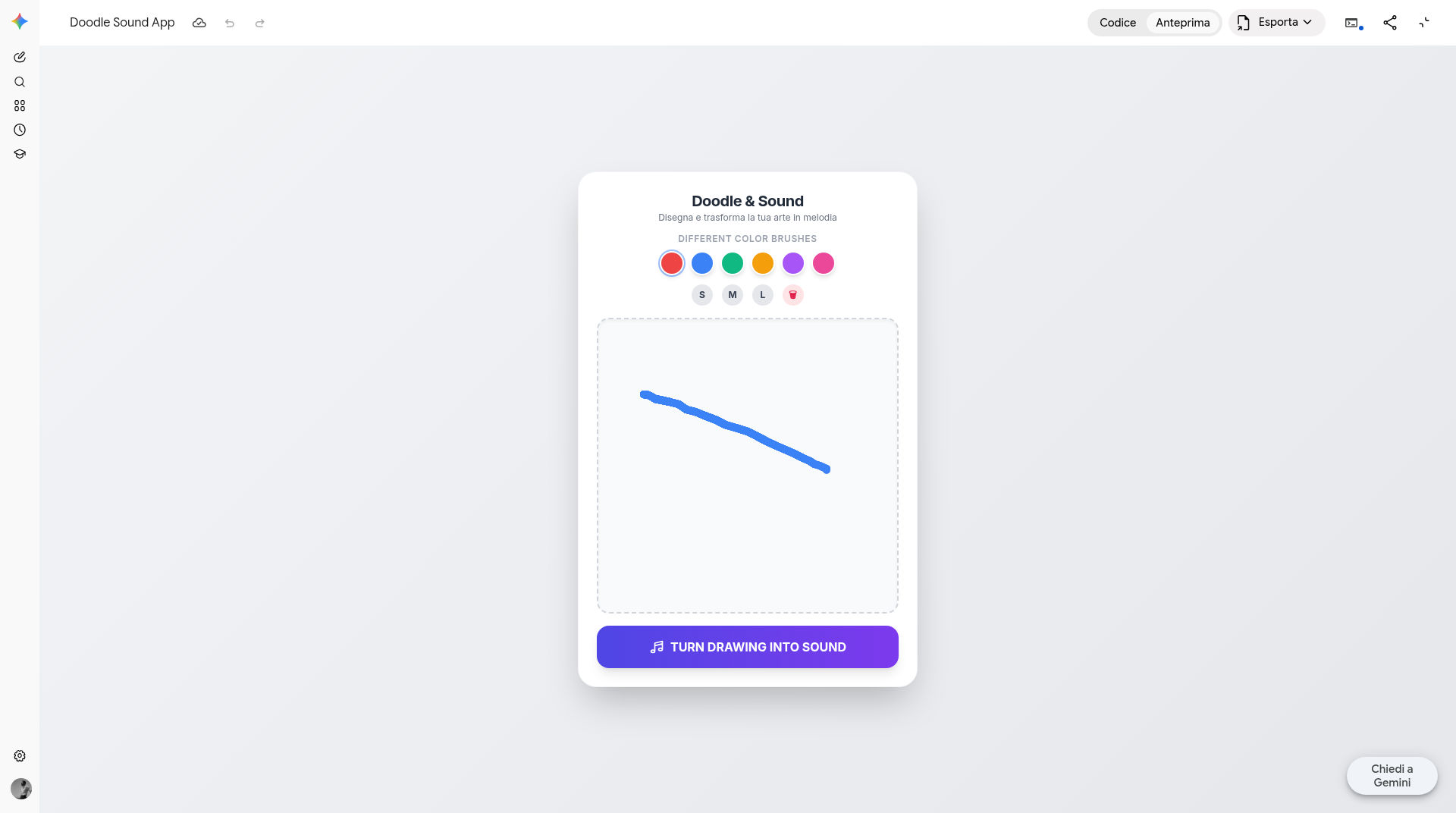 Prova reale: app di disegno generata, con tratto blu nella tela.
Prompt 3 — cambia lo stile senza perdere le funzioni
Imposta lo sfondo esterno dell’app blu notte e mantieni bianca la superficie su cui si disegna. Conserva palette, disegno e cancellazione. Dopo la modifica indica quali funzioni devo ricontrollare.
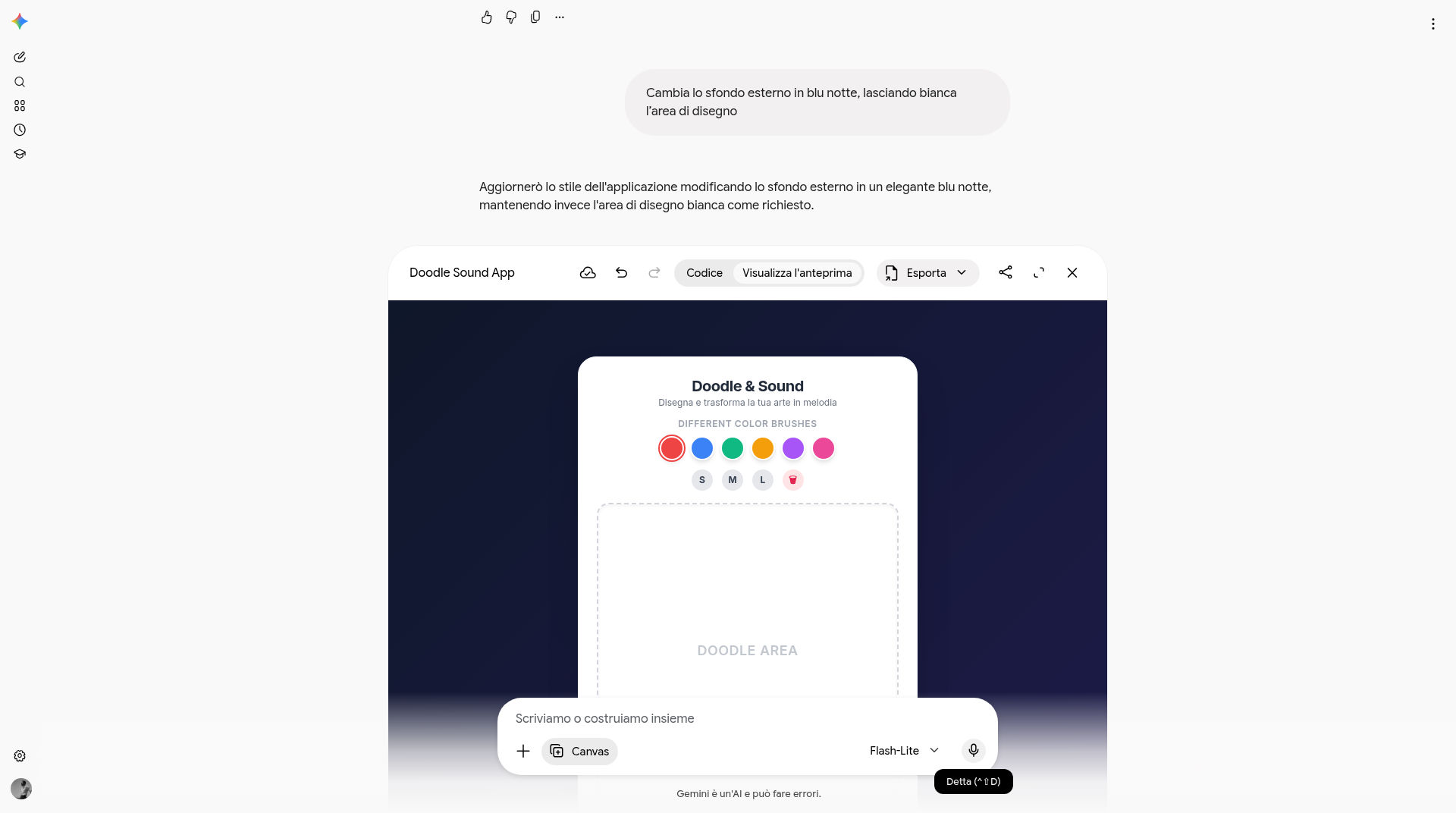 Prova reale dopo modifica: esterno blu notte e superficie di disegno bianca.
4. Condividi solo una demo senza dati riservati
Apri Share & export → Share (le etichette possono cambiare con la lingua dell’interfaccia), controlla le informazioni dell’app e crea il link solo se vuoi renderla pubblicamente accessibile. Nella prova è stata condivisa soltanto una demo, senza dati personali.
Chi possiede il link pubblico può accedere e modificare i dati associati all’app. Non è un’area privata per clienti, ordini o informazioni aziendali. Non inserire dati riservati. Controlla sempre ciò che viene condiviso prima di procedere.
Prompt 4 — controlla i rischi prima di condividere
Prima che io condivida questa demo, elenca quali dati usa e se sono condivisi fra utenti o conservati fra sessioni. Segnala eventuali dati personali o riservati da eliminare. Non creare né pubblicare link: la decisione finale è mia.
La risposta dell’AI non sostituisce le informazioni del dialogo di condivisione e i controlli reali.
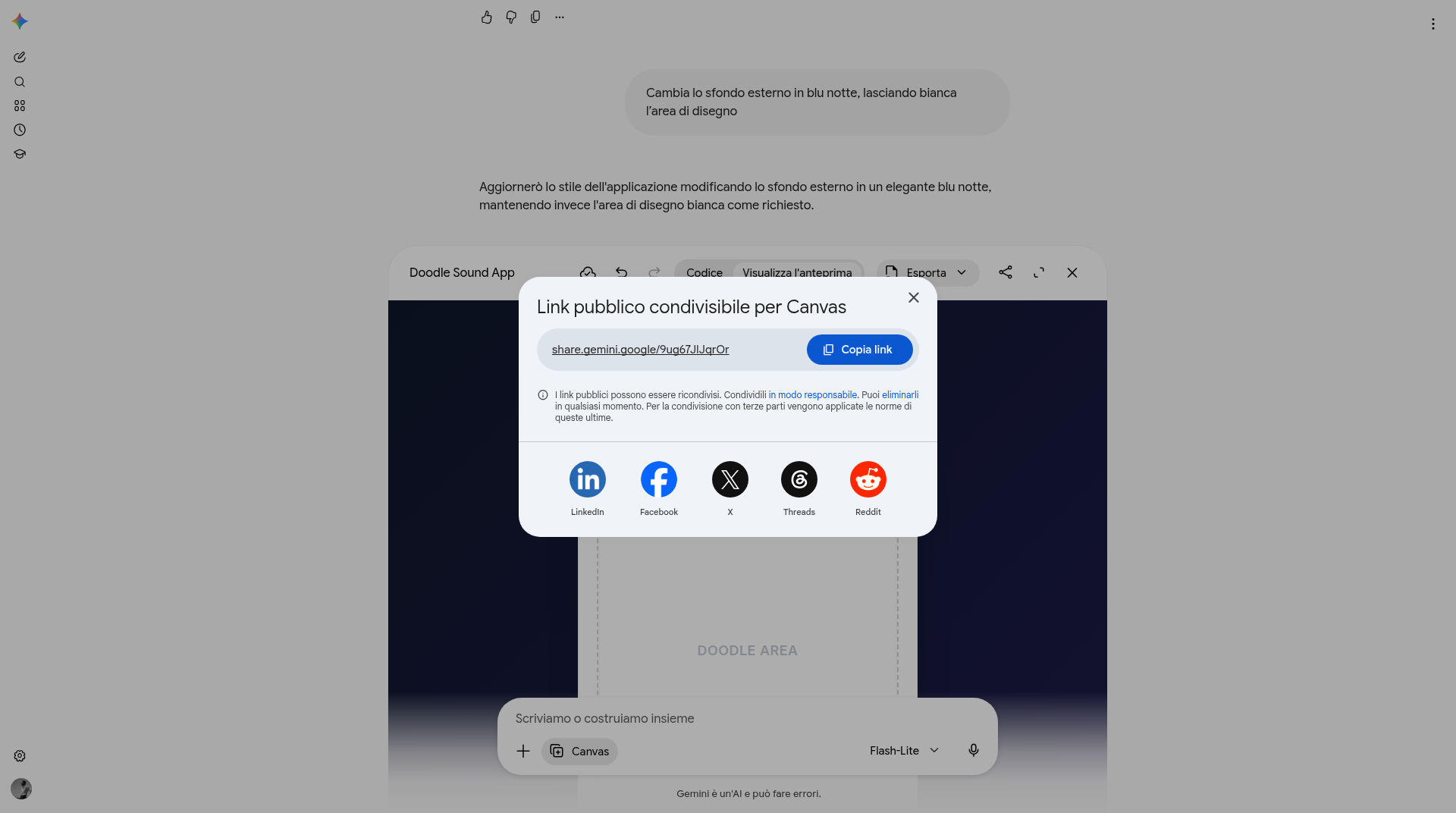 Dialogo reale di condivisione della demo.
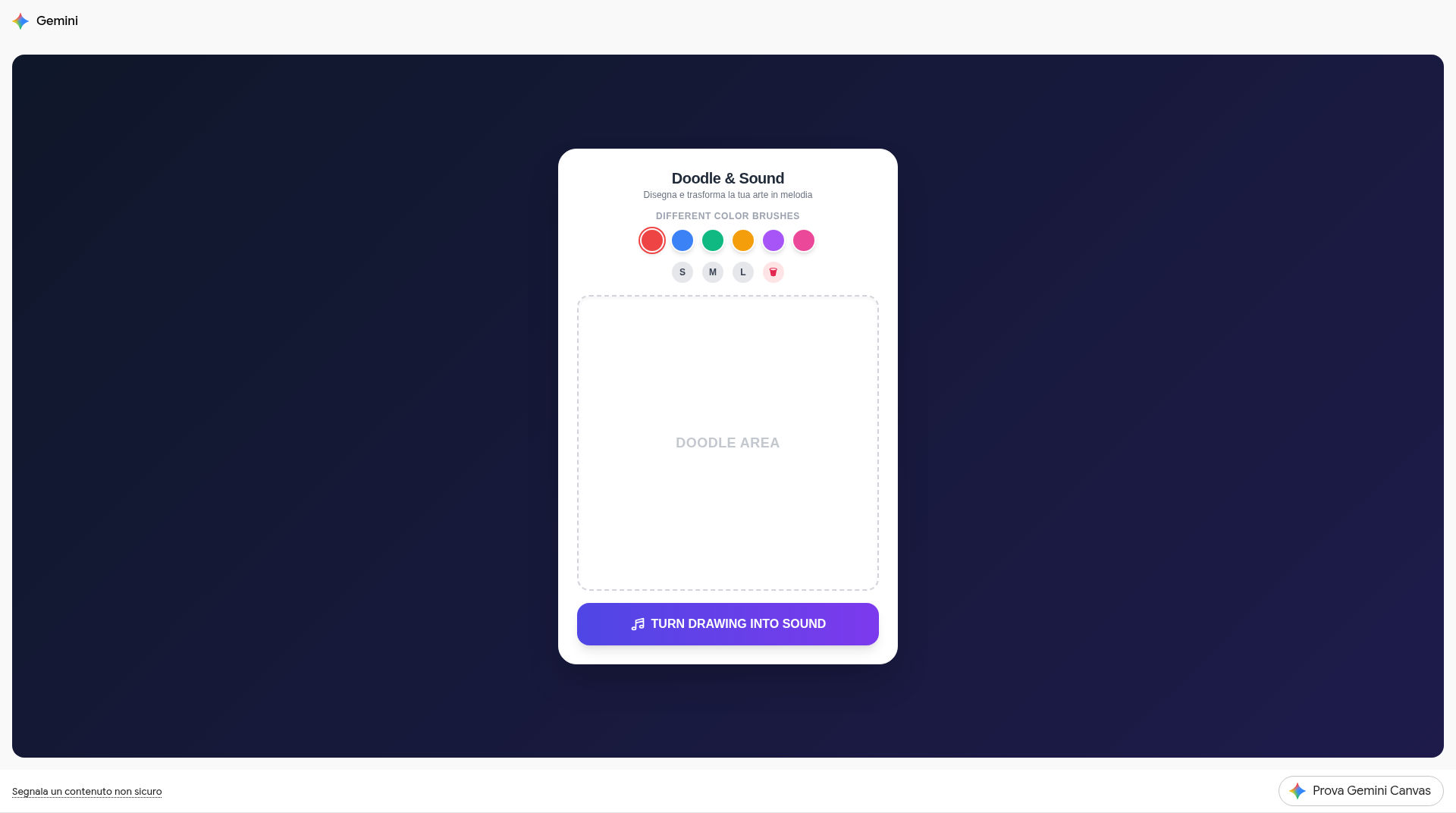 App reale aperta dal link pubblico durante la verifica.
Apri la demo pubblica di disegno. Usa soltanto contenuti inventati: altri visitatori possono modificare i dati.
Account, limiti e costi: cosa non dare per scontato
Per creare con Canvas serve accedere a Gemini. L’app base della nostra demo pubblica è stata provata anche senza login; alcune funzioni richiedono accesso a un account Google. Questo risultato non garantisce che ogni app condivisa funzioni nello stesso modo.
Google indica restrizioni specifiche per i minori di 18 anni, fra cui aggiunta di funzioni AI e copia/modifica dei Canvas condivisi. Disponibilità e limiti possono dipendere dall’account; per account di lavoro o scuola contano anche edizione e abilitazioni dell’amministratore. La web app supporta Italia e italiano. Non prometto utilizzo gratuito o illimitato: verifica condizioni e limiti mostrati nel tuo account.
Un prototipo non è un’app pronta per gli store o un gestionale sicuro. Prima di impiegarlo con dati veri servono test, verifica del codice, gestione degli accessi e valutazione della privacy. Non sono stati verificati sicurezza da produzione o isolamento dei dati tra utenti.
Fonti ufficiali
- Google, Turn sketches into apps with Gemini — 5 novembre 2026
- Gemini Help: Canvas, condivisione e dati pubblici
- Disponibilità della web app Gemini
- Requisiti di accesso a Gemini
Segui per un tutorial di intelligenza artificiale al giorno. Scrivimi AI in DM.