AI
Claude come video editor: da 10 minuti a un reel con sottotitoli (4 prompt)
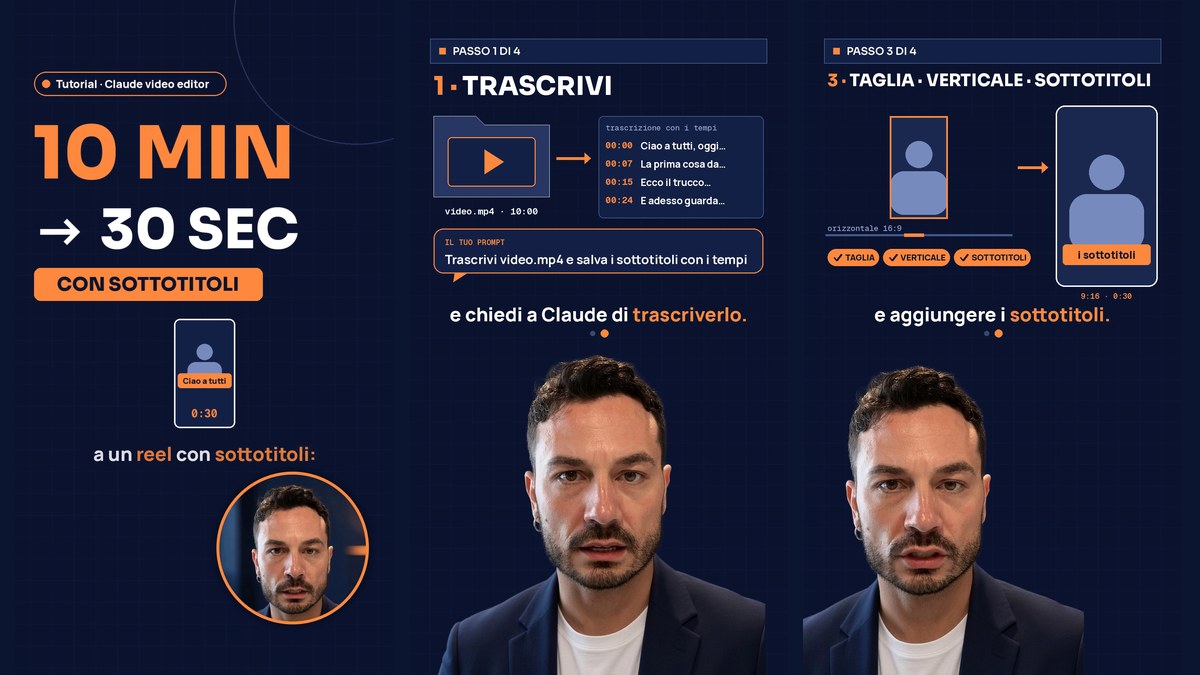
Hai registrato un video di 10 minuti e ti serve un reel da 30 secondi, in verticale e con i sottotitoli? Puoi farlo senza aprire un programma di montaggio: lo chiedi a Claude Code, a parole, e lui usa ffmpeg per tagliare, ritagliare e aggiungere i sottotitoli.
Questa è la versione lunga del reel di oggi: cosa ti serve, come preparare il computer, i 4 prompt da copiare e i limiti da conoscere.
Cosa ti serve
- Claude Code. È l'assistente di Anthropic che, secondo la documentazione ufficiale, legge i tuoi file, li modifica ed esegue comandi; funziona nel terminale, nell'editor di codice, nell'app desktop e nel browser. Serve un abbonamento Claude o un account Console: come indica la pagina dei prezzi, Claude Code è incluso nei piani a pagamento (Pro costa 17 dollari al mese con pagamento annuale, 20 con pagamento mensile), mentre il piano Free non lo include.
- ffmpeg. Un programma gratuito e open source che lavora sui file video e audio dalla riga di comando. È lui che taglia, ritaglia e mette i sottotitoli: Claude scrive ed esegue i comandi al posto tuo.
- Whisper (per la trascrizione automatica). È il modello di riconoscimento vocale di OpenAI, open source con licenza MIT. Gira sul tuo computer e richiede Python.
Setup in due minuti
Installa ffmpeg (il README di Whisper indica questi comandi):
# macOS
brew install ffmpeg

# Ubuntu / Debian
sudo apt update && sudo apt install ffmpeg

# Windows
choco install ffmpeg   # oppure: scoop install ffmpeg
Poi installa Whisper:
pip install -U openai-whisperSe preferisci, puoi anche chiedere a Claude Code di controllare se ffmpeg e Whisper sono già installati e di guidarti nell'installazione.
I 4 prompt da copiare
Crea una cartella, mettici dentro il video e rinominalo video.mp4. Apri Claude Code in quella cartella e usa questi prompt uno alla volta, controllando la risposta prima di passare al successivo.
1 · Trascrivi
In questa cartella c'è video.mp4. Trascrivilo con Whisper (modello small, lingua italiana) e salva video.srt con i tempi.Ottieni un file di sottotitoli .srt con il testo e i tempi di ogni frase. È la base per tutto il resto.
2 · Scegli i 30 secondi migliori
Leggi video.srt e proponimi il segmento continuo di circa 30 secondi più forte per un reel: frase d'apertura che aggancia, idea completa. Dammi inizio e fine esatti e il perché. Non modificare ancora nulla.Claude legge la trascrizione e ti propone il tratto più forte con inizio e fine esatti. L'ultima frase del prompt è importante: prima decidi tu, poi si taglia.
3 · Taglia, metti in verticale, aggiungi i sottotitoli
Taglia video.mp4 da INIZIO a FINE, ritaglia al centro in 9:16 1080x1920, crea i sottotitoli solo per quel tratto (tempi riallineati a zero) e aggiungili in sovraimpressione in basso, carattere grande. Salva reel.mp4 e mostrami il comando ffmpeg usato.Sostituisci INIZIO e FINE con i tempi che hai scelto. Chiedere il comando usato ti serve a capire cosa è stato fatto e a riusarlo.
4 · Guarda il risultato e correggi a parole
Sottotitoli più grandi e gialli, alza il volume a -14 LUFS, rifai reel.mp4.Guarda reel.mp4 e chiedi le modifiche come le chiederesti a un montatore: sottotitoli più grandi, di un altro colore, volume più alto, qualche secondo in meno. Niente timeline da montare.
Il comando che c'è dietro
Per capire cosa fa Claude al passo 3, ecco un comando ffmpeg di riferimento che ho provato su un video di test 1920x1080: prende 30 secondi a partire dal secondo 20, ritaglia al centro in 9:16, porta il video a 1080x1920 e aggiunge in basso i sottotitoli del file sub.srt.
ffmpeg -ss 20 -i long.mp4 -t 30 -vf "crop=ih*9/16:ih,scale=1080:1920,subtitles=sub.srt:force_style='FontSize=14,Alignment=2,MarginV=60'" -c:v libx264 -crf 20 -c:a aac reel.mp4Il risultato del test è stato un file 1080x1920 da 30 secondi. Il filtro subtitles è descritto nella documentazione di ffmpeg: per funzionare richiede che ffmpeg sia compilato con la libreria libass. Se ricevi un errore su questo filtro, chiedi a Claude di verificarlo.
I limiti da conoscere
- Il ritaglio è centrato. Se nel video sei di lato, il ritaglio 9:16 va spostato: dillo a Claude (per esempio "sposta il ritaglio verso sinistra").
- I sottotitoli automatici vanno riletti. Whisper può sbagliare nomi, termini tecnici e parole poco chiare. Apri il file
.srte correggilo prima del passo 3. - Claude lavora sui tuoi file. Esegue comandi sul tuo computer: tieni sempre una copia del video originale e leggi cosa sta per fare prima di approvare.
Nota di trasparenza: il comando ffmpeg qui sopra l'ho testato su un video di prova; i prompt sono un punto di partenza e il risultato può variare in base al video e alla risposta di Claude.
In breve
- Con Claude Code + ffmpeg passi da un video lungo a un reel verticale con sottotitoli, a parole.
- Claude Code è incluso nei piani Claude a pagamento; ffmpeg e Whisper sono gratuiti.
- 4 passi: trascrivi, scegli i 30 secondi, taglia in verticale con i sottotitoli, correggi a parole.
- Rileggi i sottotitoli, controlla il ritaglio e tieni una copia dei file.
Fonti
- Claude Code, documentazione ufficiale: «Overview», consultata il 4 novembre 2026
- Claude, pagina «Pricing», consultata il 4 novembre 2026
- OpenAI Whisper su GitHub (README)
- Documentazione ffmpeg, filtro «subtitles»
- ffmpeg.org
Vuoi usarlo nel tuo lavoro? Scrivimi AI in DM su Instagram @fpisanti_.
Ogni giorno racconto l'intelligenza artificiale utile per chi lavora, senza giri di parole. Seguimi su Instagram @fpisanti_, su X @Pisantifra e su TikTok @pisantifrancesco.